Difficulty
Moderate
Steps
19
Time Required
02:00:00 - 04:00:00

In Progress
This guide is currently being written. Reload periodically to see the latest changes.

User-Contributed Guide
This guide is not managed by the site's staff.
Quiz
0
-
-
Denne veiledningen viser steg for steg hvordan man kommer igang med CNC fresing på Carvera
-
-
-
gå til Makera sin nettside å scroll ned til skjermen på bildet, last ned zip mappe med profiler for carvera: https://global.makera.com/pages/software...
-
Insert wisdom here
-
-
-
pakk ut zip filen
-
gå inn i workspace: Manufacture i fusion
-
under "Manage" gå inn i "post library"
-
velg "local" å velg filen "carvera.cps" fra de nedlastede filene
-
-
-
gå igjen inn på "manage" og gå inn i "machine library"
-
velg "Local" å legg in filer for 3-axis og 4-axis fra mappen tidligere nedlastet. 4-axis er kun nødvendig om du har tanker om å bruke den roterende aksen
-
lukk vinduet
-
-
-
velg igjen menyen "manage" å gå inn på "tool library"
-
høyreklikk på "local" å lag en ny mappe, kall denne "carvera tools"
-
høreklikk på "carvera tools" og velg "import libraries
-
velg bibliotekene "example tools", "PCB tools" og "spare tools" fra samme mappe som tidligere
-
-
-
i manufacture workspace, velg new setup under setup fanen.
-
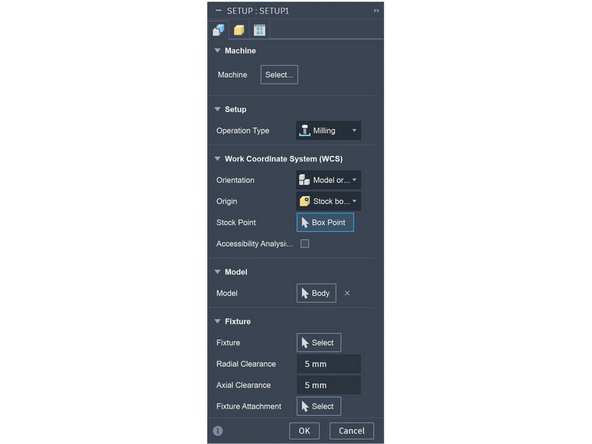
i setup vinduet, trykk på machine og velg "makera carvera 3-axis" og deretter sett stock point til øverste venstre hjørne på stock
-
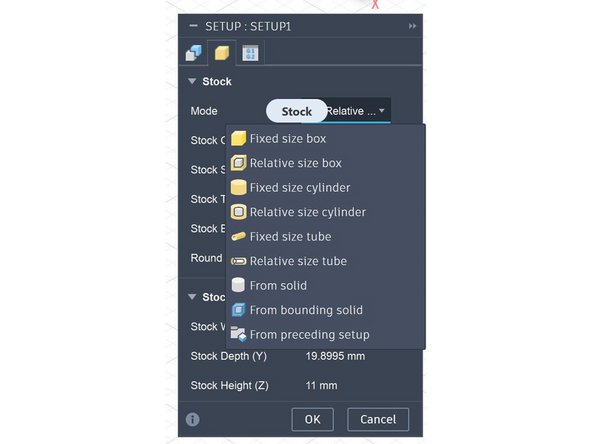
i setup vinduet, velg stock, og velg deretter fixed sized block, gi denne blokken samme størrelse som ditt fysiske materiale.
-
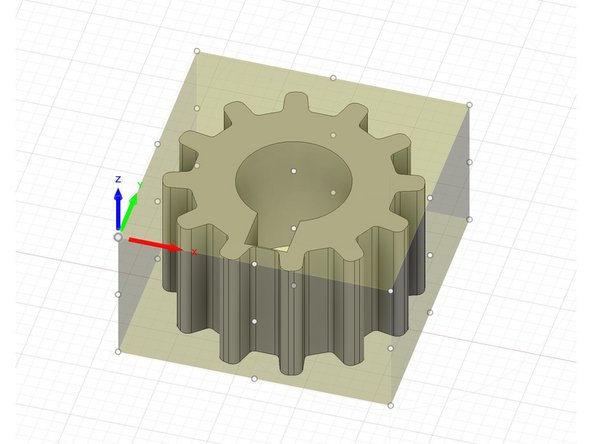
juster offsett slik at delen ligger på et passende sted i stock, ikke for nærme kantene men nærme nok slik at man ikke sløser materiale.
-
-
-
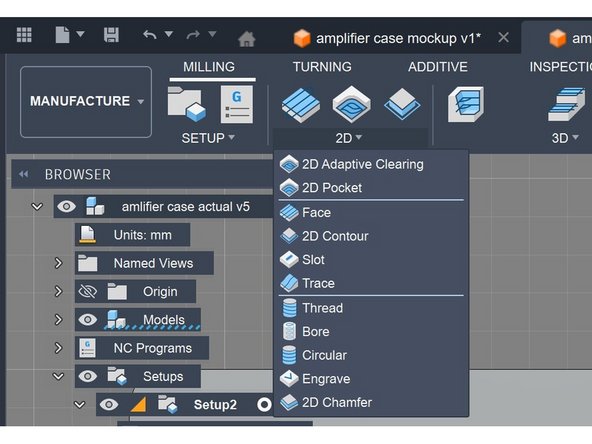
Når setup er ferdig, er det tid for å opprette selve jobben. Da har vi to hovedvalg, 2D contour og 2D pocket
-
2D Contour er for jobber der man ønsker å "kutte" ut et objekt, altså å skjære rundt men beholde det i midten, dette er ofte brukt for å skjære ut objektet man lager
-
2D pocket er for jobber der vi ønsker å "grave" ut materiale, dette er ofte brukt når man skal lage former i objektet man lager
-
-
-
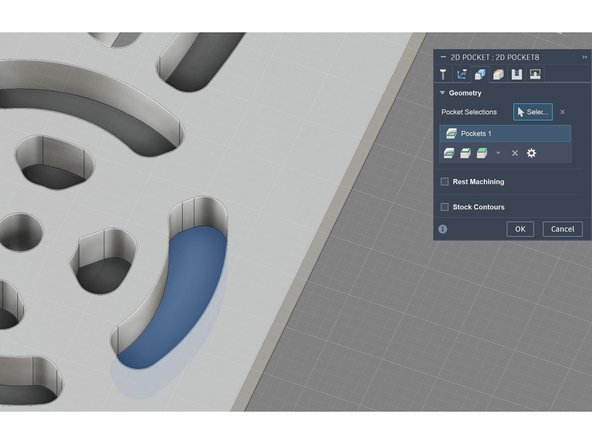
Velg bunn av det området du ønsker å "gravere" ned (se bildet)
-
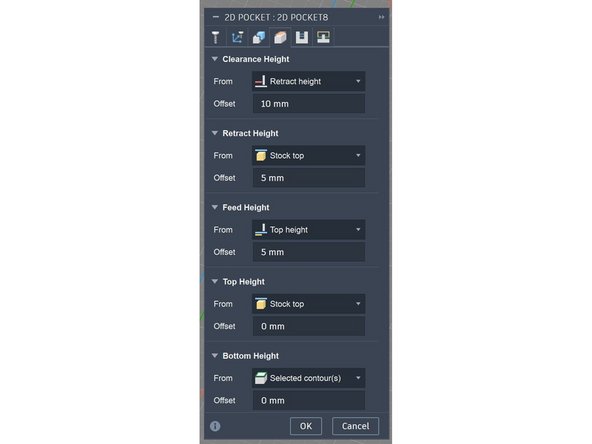
høyder og offset kan i utganspunktet beholde standardinnstillinger, hvis man sliter med at det ikke kutter helt gjennom kan man endre "bottom height offset" med et negativt tall (f.eks -0.5mm)
-
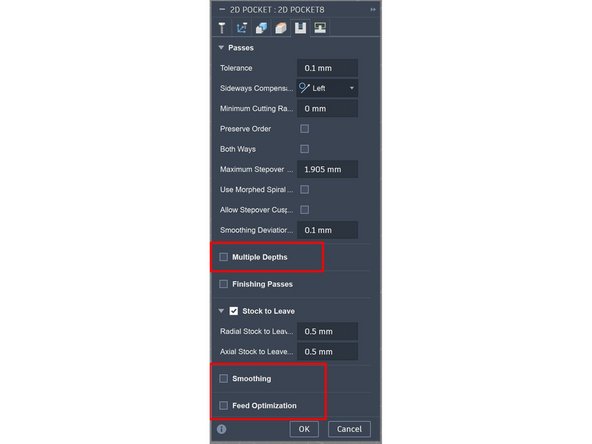
i menyen på høyre side krysser man av for "Multiple depths", "Smoothing" og "feed optimization" disse beholder i utganspunktet sine innstillinger
-
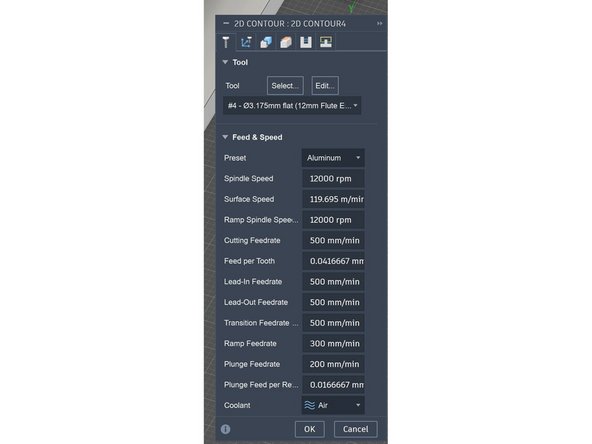
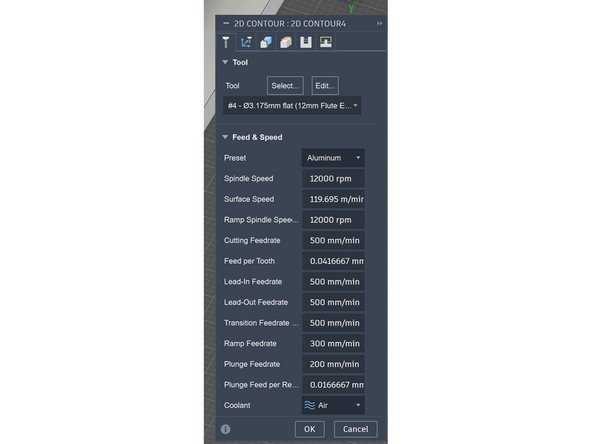
Velg verktøy, her har jeg valgt et verktøy fra carvera example tools biblioteket, det er en 3.175mmx12mm spiral '0' single flute bit for metal. denne egner seg godt for mange jobber på aluminium. det finnes også mange andre verktøy som man kan lese seg opp på å bruke til andre typer prosjekter.
-
merk også tallet foran vektøynavnet, det skal korrespondere med nummertet på verktøyholderen
-
-
-
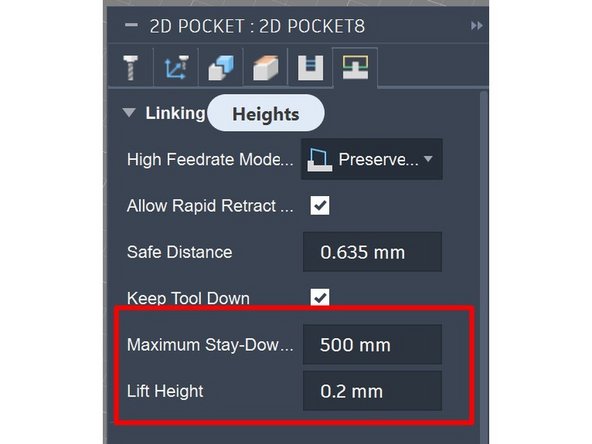
på "linking" fanen endrer man "maximum stay down" til 500mm og "lift height" til 0.2mm
-
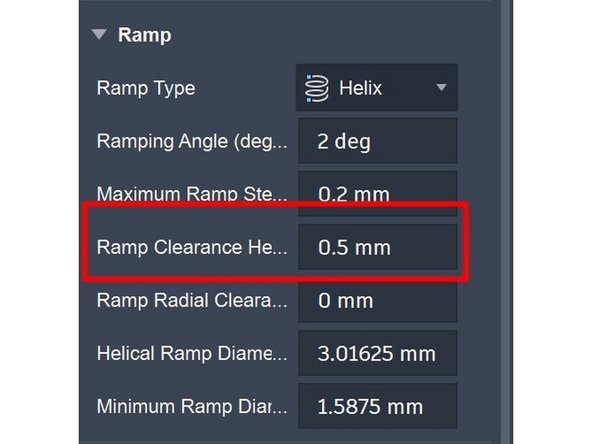
litt ned på siden under "ramp" endrer man "Ramp Clearance Height" til 0.5mm
-
trykk til slutt OK for å fullføre prosessen, da vil jobben dukke opp i treet på venstre side
-
-
-
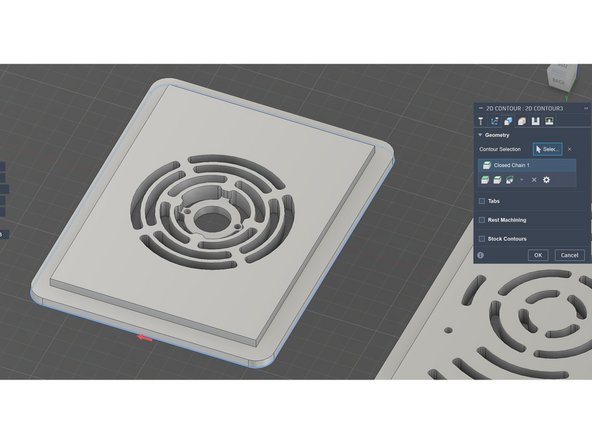
når vi lager en 2D contour velger vi kanten rundt på bunn av objektet vi ønsker å kutte ut, slik som på bilde 1
-
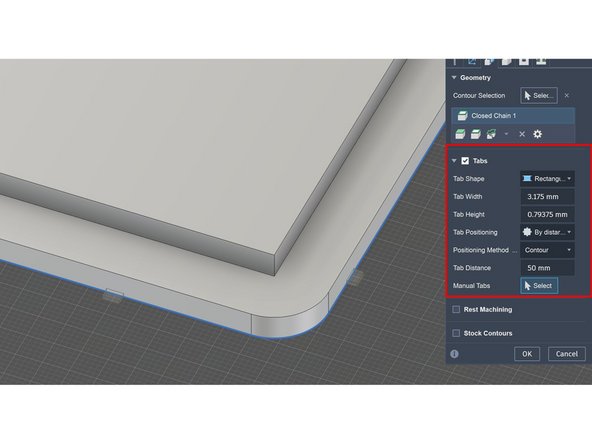
kryss av for "Tabs" og velg en passende avstand, eller velg manuellt der du ønsker tabs. disse holder objektet på plass mens det kuttes og kan klippes av med f.eks en avbiter. antallet varierer basert på størrelse og form og må bestemmes basert på modellen.
-
Velg verktøy, på bildet har jeg valgt et verktøy fra carvera example tools biblioteket, det er en 3.175mmx12mm spiral '0' single flute bit for metal. denne egner seg godt for mange jobber på aluminium. det finnes også mange andre verktøy som man kan lese seg opp på å bruke til andre typer prosjekter.
-
merk også tallet foran vektøynavnet, det skal korrespondere med nummertet på verktøyholderen
-
-
-
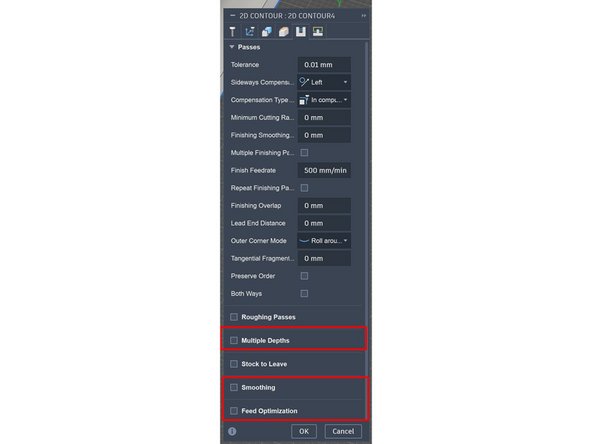
kryss av for "multiple depths", "Smoothing" og "feed optimization" disse kan beholde standard innstillinger.
-
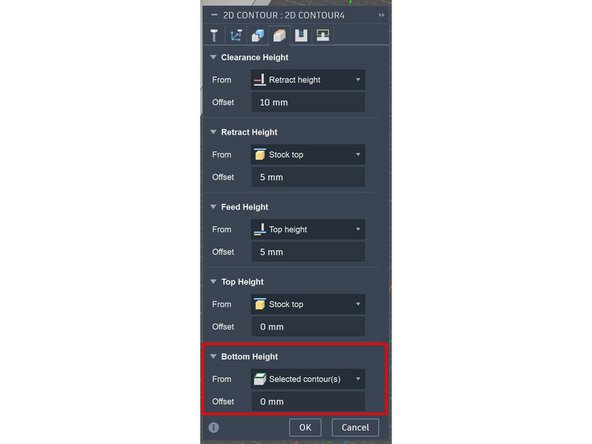
i fanen for høyder og offset kan "Bottom Height" sitt offset settes til -0.5. hvis den ikke kutter helt gjennom kan dette settes lavere.
-
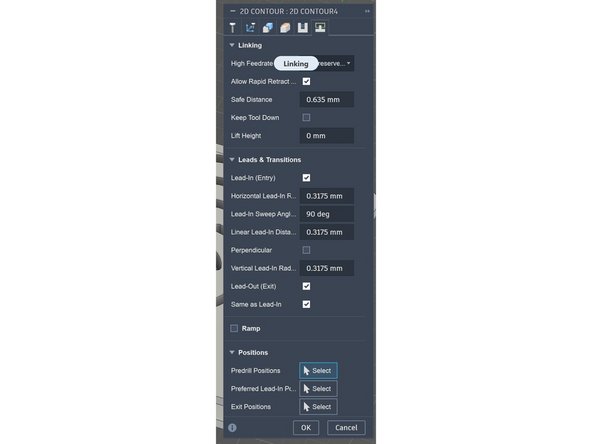
på "Linking" siden endrer vi ikke noe. til slutt trykker man OK og jobben vil dukke opp i treet på venstre side.
-
-
-
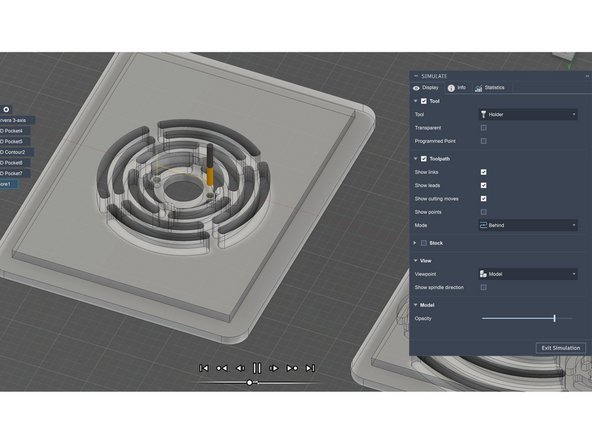
når en jobb er ferdig opprettet er det viktig å simulere, dette gjør vi for å identifisere potensielle problemer eller konflikter i jobben. dette gjøres for alle typer jobber.
-
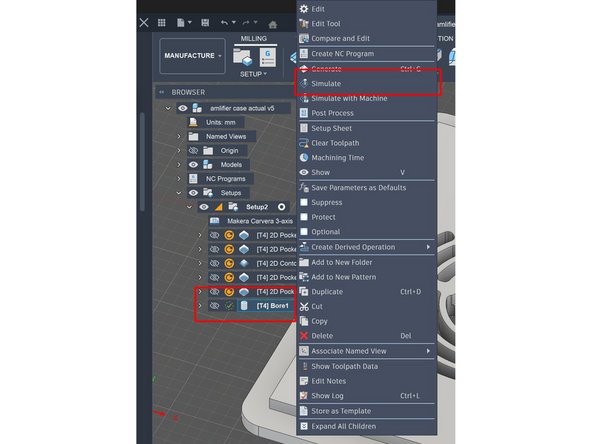
Høyreklikk på jobben du ønsker å simulere i treet på venstre side, velg deretter "Simulate"
-
inne i simuleringsmodus kan man trykke play, spole fram og tilbake, og justere hastighet. her gjelder det å følge med på hvordan verktøyet beveger seg å se etter steder der det krasjer med stock eller deler av objektet.
-
-
-
Når simulering er ferdig og vi er klare for å kjøre jobbene kan vi "post processe" dette er prosessen som gjør om våre jobber til GCODE filer som maskinen kan kjøre
-
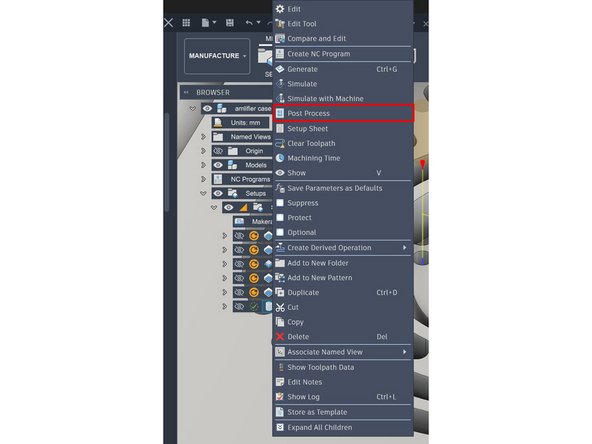
Høyreklikk på jobben som skal kjøres i treet på venstre side, og velg "Post Process"
-
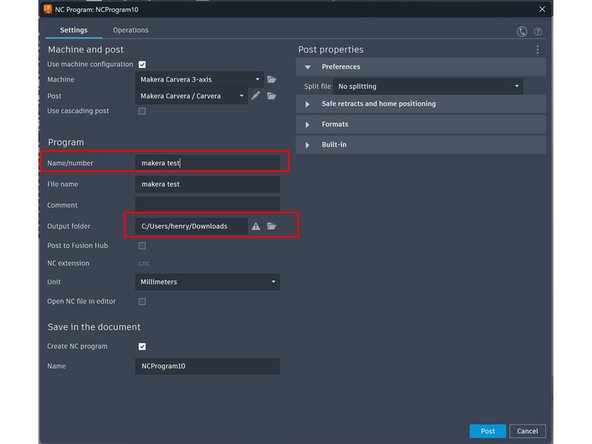
velg et passende navn/nummer som du kjenner igjen senere. sørg også for å velge en mappe som er lett tilgjengelig og som du husker.
-
trykk til slutt på "Post", da vil filen ligge i din valgte mappe.
-
-
-
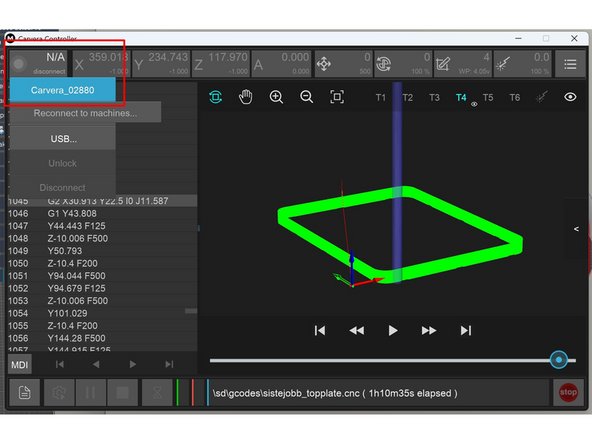
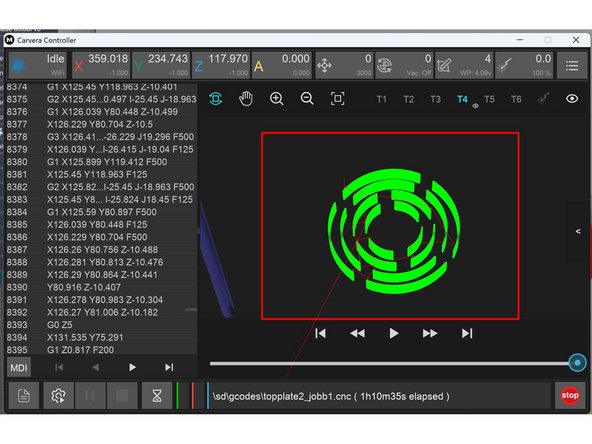
Åpne opp Carvera Controller på PC. sørg for at du er koblet til Makerspace Nett. Trykk på knappen i øverste venstre hjørne og trykk deretter på Carvera_02880 for å koble til (se bilde 1)
-
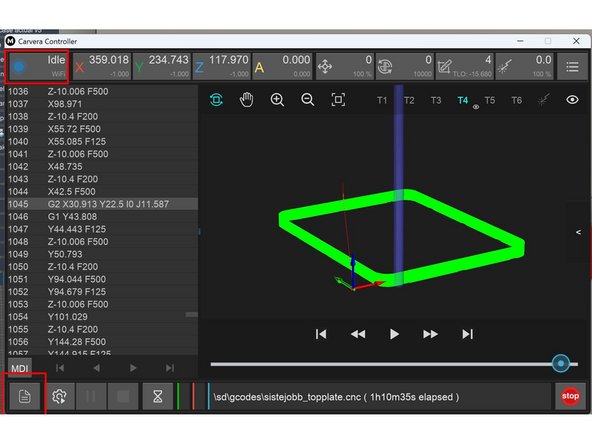
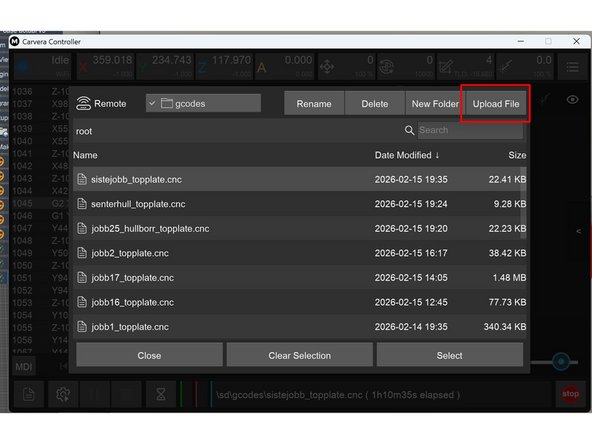
Trykk på filikonet i nederste venstre hjørne, da kommer du inn i "filvelgeren". trykk deretter på upload file for å hente en fil fra disken på datamaskinen din.
-
Se del 2
-
-
-
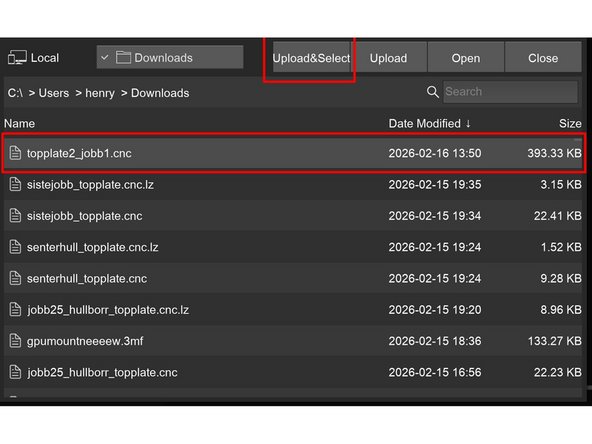
inne i filvelgeren kan du velge hvilken mappe du vil se i (lurt at dette er en lett tilgjengelig mappa da dette systemet ikke er helt optimalt)
-
trykk på fila du ønsker å kjøre og trykk deretter på upload&select knappen
-
Etter at den har lasta ferdig vil du se en modell av bevegelsene maskinen ska gjøre, den burde ligne på kuttet du ønsker å utføre, hvis ikke så har du feil fil lastet.
-
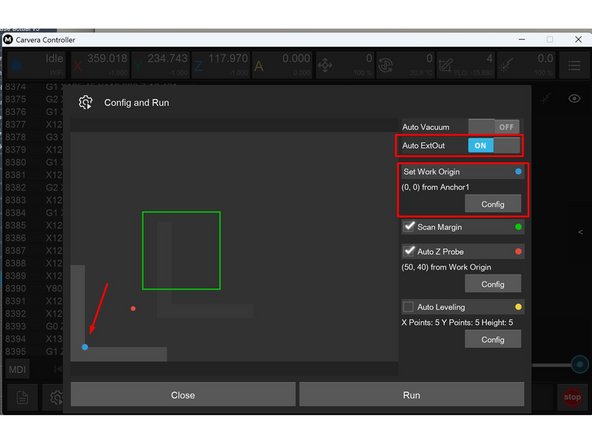
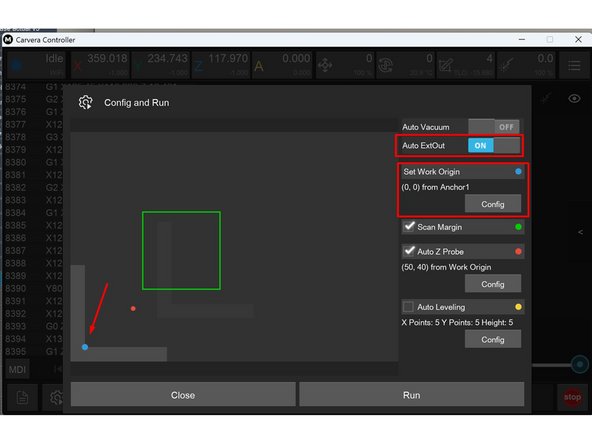
Trykk så på Run knappen, til høyre for filknappen da får du opp et config and run vindu. her kan du se hvor valgt plassering av L braketten og work0 er og diverse instillinger for høydemåling, støvsuger osv. her er det viktig at aut ExtOut er på og at scan margin og auto Z probe er huket av
-
auto leveling er ikke vanligvis nødvendig. når dette er satt opp og alt ser bra ut kan du trykke Run. OBS merk at maskinen starter når du trykker Run, så da må stock og vertøy være festet og klart
-
-
-
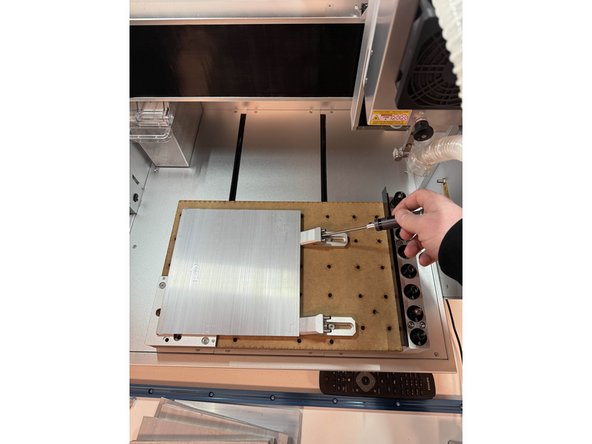
det finnes flere måter å feste materialet på, den enkleste er å bruke L braketten som står i maskinen og 2 klemmer, L braketten gjør slik at materialet alltid har en kjent plassering innenfor arbeidsområdet og klemmene fester materialet langs kanten uten å komme i veien
-
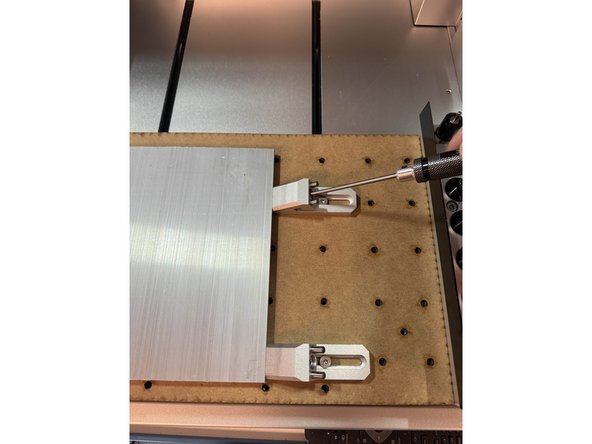
på bildet ser vi en aluminiumsplate som er festet med L braketten og to klemmer, her str begge klemmene langs en kant, dette er ikke ideelt men er nødvendig her grunnet størrelsen på plata
-
den ideele løsningen er å ha en på hver kant, i enkelte tilfeller kan det være gunstig å ha flere enn 2 klemmer men dette er skjeldent nødvendig.
-
det er viktig å stramme klemmene godt og kontrollere at materialet sitter godt.
-
-
-
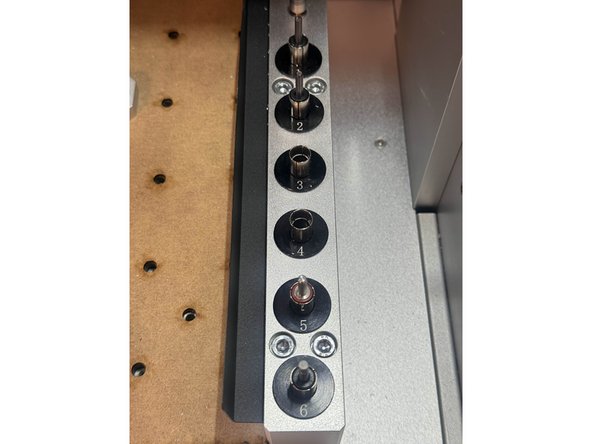
det er viktig at maskinen plukker riktig verktøy, det verktøyet vi valgte når vi lagde jobbene har et nummer tilknyttet som står før navnet, dette nummeret skal korrespondere med sporet i verktøyholderen.
-
når du har funnet riktig verktøy fra settet som står ved siden av maskinen (eller om det allerede står i maskinen) sette det inn i sporet som korresponderer med nummeret i fusion.
-
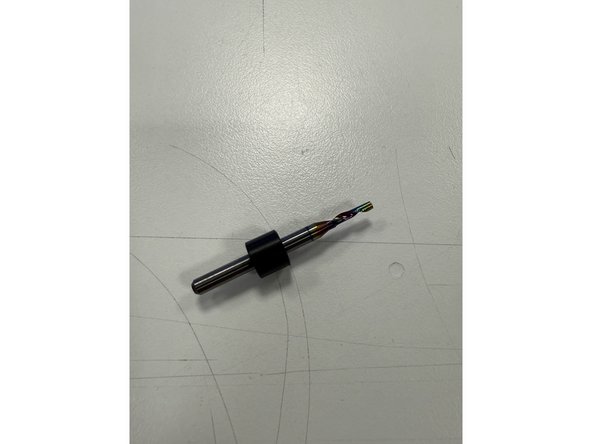
verktøyet dyttes ned i holderen med den "skarpe" enden først, slik at maskinen kan plukke det opp Det er viktig å bemerke at bittet må ha en svart plastring for å kunne brukes, hvis denne mangler (noe den gjør på nye bits) må den monteres.
-
på bilde 3 kan du se hvordan et klart bitt skal se ut.
-
-
-
Nå er du klar til å trykke Run. Nå er det viktig å følge med på at maskinen først plukker opp leveling proben, måler høyden og så velger RIKTIG verktøy. om noe av dette ikke stemmer må man stoppe jobben og kontrollere
-
når maskinen setter igang med milling er det viktig å følge med på at den ikke gjør noe uforventet, det er også viktig å kontrollere at støvsugeren går.
-
følg med hele tiden, ting kan gå galt, bits kan knekke og filer kan være feil. et godt tips er å bemerke lyden, hvis lyden endrer seg betydelig, blir stille/bråker veldig, er dette et tydelig tegn på at noe er galt.
-
-
-
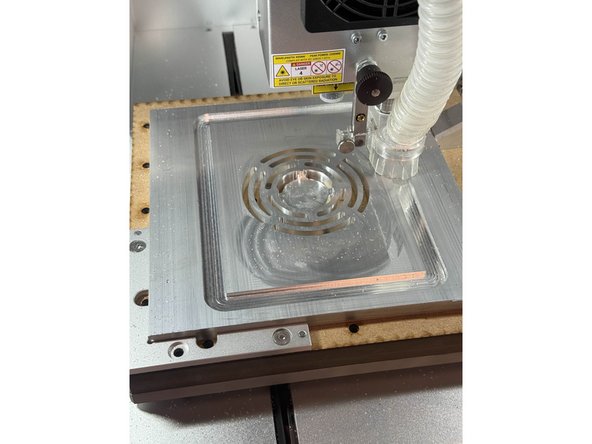
Når jobben er ferdig, kan du løsne klemmene, ta ut delen og evt restmateriale og støvsuge opp evt ekstra metallstøv.
-
hvis du skal kjøre flere jobber på samme del er det best å la den stå ti alle jobber er ferdig, dette for at ting skal bli mest mulig nøyaktig
-
hvis du har tabs kan dette renses opp med en skarp kniv eller avbitertang, hvis de er veldig store og tykke kan det være knødvendig med en metallsag eller vinkelsliper.
-